Comparativa de alternativas a Launchpad · Quartz · Actualizado el 25 de agosto de 2026

¿Qué alternativa a Launchpad encaja con tu Mac?

No todos los lanzadores resuelven el mismo problema. Algunos priorizan el teclado, los comandos y la automatización; otros recuperan una vista visual de las aplicaciones. La elección depende de cómo recuerdas tu software: por nombre y acción, o por icono, posición y carpeta.

Respuesta breve: el Dock basta para unas pocas apps y Spotlight para buscar nombres. Raycast y Alfred destacan en comandos y flujos de trabajo. Si quieres recuperar una cuadrícula a pantalla completa, carpetas personalizadas, orden manual e importación de Launchpad, Facet Free es la alternativa más directa.

Empieza por definir el problema real.

Recuerdas el nombre de la aplicación

Una interfaz de búsqueda suele ser más rápida que una cuadrícula cuando sabes exactamente qué escribir. Spotlight ya viene con macOS; Raycast y Alfred añaden acciones, historial, extensiones y automatizaciones. En este caso, un lanzador visual puede ser complementario, pero no imprescindible.
Recuerdas el icono y la posición

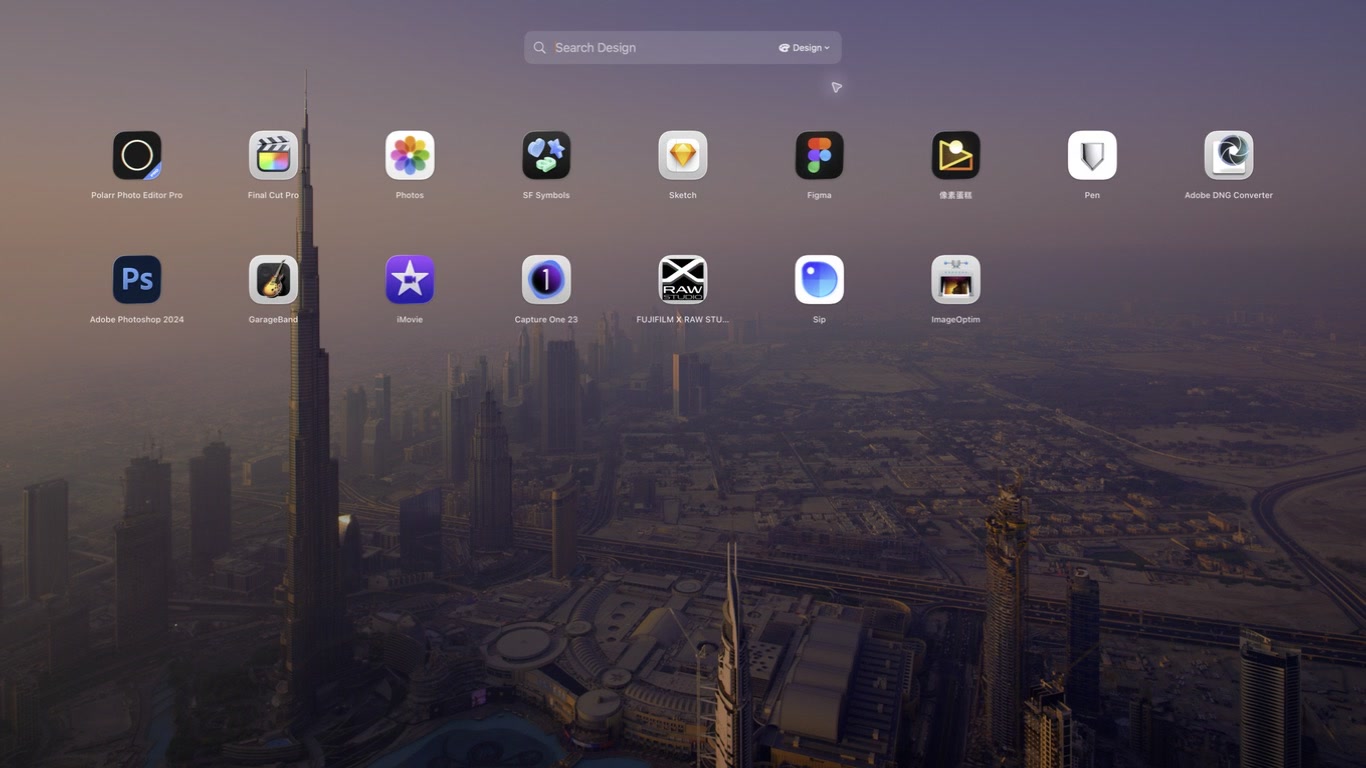
Si primero piensas en un color, una carpeta o un lugar de la página, una paleta de comandos no sustituye por completo a Launchpad. Una cuadrícula estable, grupos con nombre y un orden decidido por ti conservan mejor la memoria espacial.

Quieres combinar las dos formas

La búsqueda y la navegación visual no se excluyen. Puedes usar Spotlight para documentos y nombres conocidos, y abrir Facet cuando quieras explorar apps por categorías personales, posiciones o carpetas.

Alternativas a Launchpad de un vistazo.

HerramientaPunto fuerteCuadrícula tipo LaunchpadCarpetas propiasPrecio
Spotlight / AplicacionesBúsqueda integradaCategorías del sistemaNoIncluido en macOS
Dock y FinderAcceso directo del sistemaLimitadaPilas o aliasIncluido
RaycastComandos, extensiones e IANoNo ofrece carpetas LaunchpadFree y suscripción
AlfredBúsqueda y workflowsNoNo ofrece carpetas LaunchpadFree y licencia Powerpack
FacetCuadrícula visual de appsFree y Pro opcional de pago único

Por qué Facet Free se parece más al Launchpad clásico.

Una cuadrícula, no solo resultados

Facet muestra las aplicaciones instaladas en una interfaz dedicada. Las posiciones y los grupos siguen siendo visibles incluso cuando no recuerdas un nombre. También puedes escribir para filtrar sin abandonar la cuadrícula.

Carpetas y orden manual en Free

Puedes arrastrar apps, crear carpetas, nombrar grupos y ajustar el orden sin comprar Pro ni iniciar una prueba. Son funciones centrales del lanzador gratuito.

Importar en lugar de empezar desde cero

Cuando los datos locales de Launchpad todavía son legibles, Facet adopta el orden y las carpetas como punto de partida. Después puedes editar todo sin quedar atado a la importación.

Privacidad y alcance claros

La lista de aplicaciones y la disposición permanecen en el Mac. Facet no intenta convertir el lanzador en una plataforma publicitaria ni en un espacio de trabajo en la nube.

Cuándo elegir otra solución.

Elige Spotlight

Si siempre recuerdas el nombre, quieres resultados de archivos y ajustes, y no necesitas una organización propia de aplicaciones, la herramienta incluida en macOS puede ser suficiente.

Elige Raycast o Alfred

Si tus prioridades son ejecutar scripts, gestionar el portapapeles, buscar en la web y automatizar acciones, un lanzador de comandos ofrece más profundidad que una cuadrícula visual.

Elige Dock o Finder

Si solo abres unas pocas apps al día o prefieres organizar alias y archivos por proyecto, los caminos del sistema son simples y no requieren instalar nada.

Elige Facet

Si buscas específicamente una alternativa a Launchpad con cuadrícula, carpetas, posiciones estables y una experiencia visual independiente, Facet se centra en ese flujo.

Haz una prueba práctica antes de decidir.

  1. Abre diez apps por nombre.Si recuerdas todos los nombres sin esfuerzo, prioriza la búsqueda.
  2. Busca cinco apps que usas poco.Si piensas primero en el icono o la carpeta, una cuadrícula aporta valor.
  3. Revisa tus grupos anteriores.Varias carpetas estables indican que tu organización visual forma parte del flujo de trabajo.
  4. Comprueba el precio a largo plazo.Distingue entre funciones gratuitas permanentes, compra única y suscripción antes de migrar tus hábitos.

Sigue comparando.

Método de verificación

Este artículo se ha comprobado con la interfaz real de Facet 1.0.23, los límites entre Free y Pro y el tratamiento local de los datos. También contrastamos las rutas del sistema con la documentación de Apple y actualizaremos el contenido si cambian Facet o macOS.