Organizar aplicaciones en Mac · Quartz · Actualizado el 25 de agosto de 2026

Organiza tus apps en Mac aunque Launchpad ya no esté.

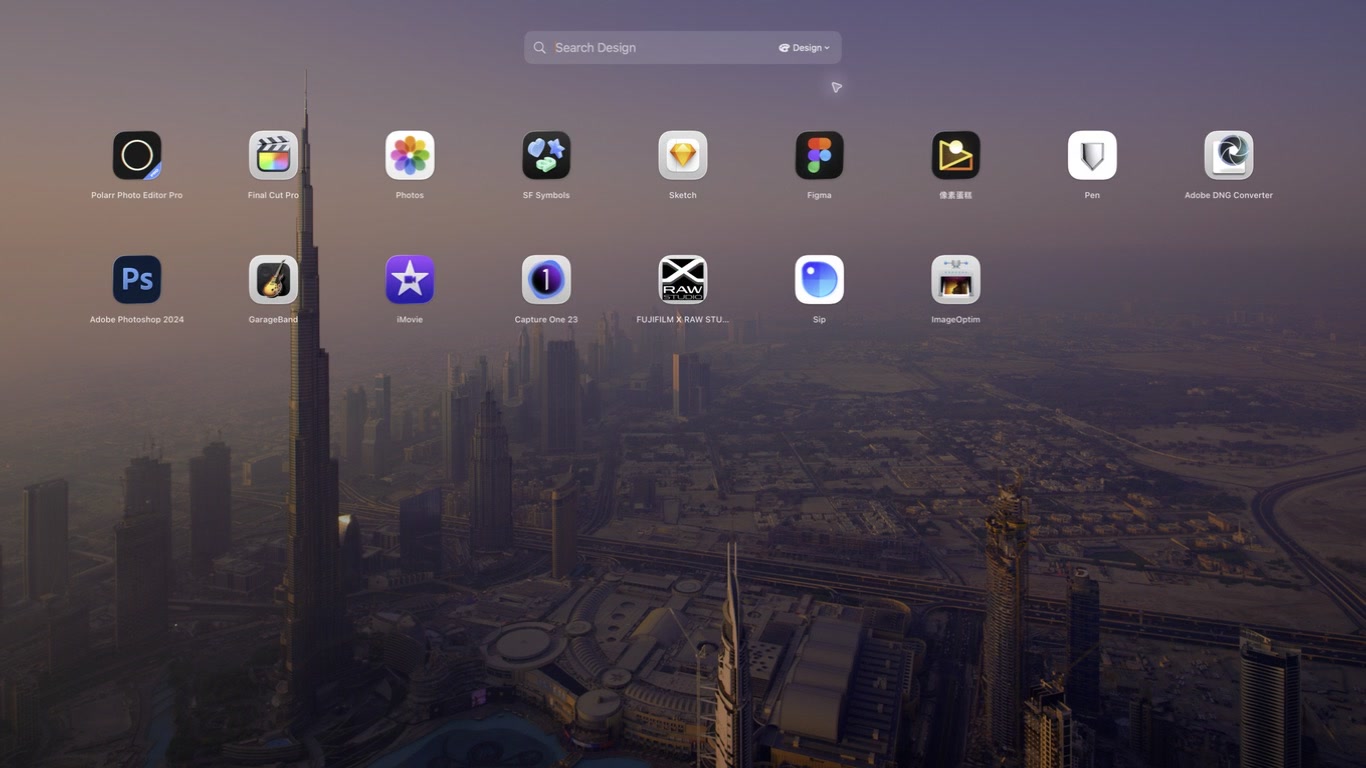
Tahoe elimina la interfaz antigua, pero no todas las formas de organizar software. El Dock sirve para favoritos diarios, Spotlight para nombres y Finder para colecciones basadas en archivos. Facet Free añade una cuadrícula independiente con carpetas propias y orden estable.

Respuesta breve: deja solo unas pocas apps diarias en el Dock, usa Spotlight para nombres conocidos y alias de Finder para colecciones de proyectos. Si navegas por iconos y posiciones, Facet Free ofrece una cuadrícula a pantalla completa con carpetas y orden personal.

Cuatro formas de organizar aplicaciones.

MétodoIdeal paraGrupos propiosLímite
DockPocas apps de uso diarioPilas de FinderLos iconos se reducen cuando hay demasiados
Spotlight / AplicacionesBúsqueda por nombreCategorías del sistemaSin orden personal
FinderProyectos, etiquetas y aliasNo es una interfaz de apertura inmediata
Facet FreeIconos, posiciones y carpetas de appsRequiere una app independiente

Usa las herramientas del sistema con intención.

Mantén pequeño el Dock

Deja solo las aplicaciones que abres casi todos los días. Si añades todo el software instalado, los iconos se hacen pequeños y pierdes prioridad visual. Para proyectos concretos puedes crear una carpeta de alias en Finder y añadirla al Dock como pila.

Spotlight para nombres conocidos

Comando–Espacio y unas pocas letras son difíciles de superar. Este método funciona peor cuando solo reconoces una herramienta poco frecuente por su icono, color o carpeta anterior.

Finder para colecciones de referencia

No muevas los paquetes de aplicaciones para clasificarlos. Crea carpetas de alias fuera de Aplicaciones y usa etiquetas cuando necesites grupos que se crucen. Es flexible, pero exige más navegación que un lanzador instantáneo.

Crea una cuadrícula de Facet fácil de recordar.

  1. Empieza con Free.Las carpetas, el orden, la búsqueda y la pantalla completa no requieren Pro.
  2. Importa o comienza con un diseño limpio.Conserva grupos anteriores que todavía tengan sentido o crea una primera página alfabética para reducir ruido.
  3. Nombra carpetas por tarea.«Diseño», «desarrollo», «audio» o «administración» son más útiles que grupos vagos. Mantén una estructura poco profunda.
  4. Deja estables las posiciones importantes.No muevas continuamente las apps que usas a diario. La memoria espacial aparece cuando el diseño permanece predecible.
  5. Revisa las nuevas apps de forma periódica.Clasifica conscientemente lo recién instalado y elimina referencias que ya no necesitas sin reconstruir toda la cuadrícula.

Cuándo basta con una opción integrada.

Los caminos del sistema son suficientes

  • Usas un número pequeño de aplicaciones.
  • Recuerdas de forma fiable sus nombres.
  • No necesitas posiciones fijas ni carpetas de lanzador.
  • Una pila del Dock cubre las herramientas poco frecuentes.

Una cuadrícula visual ayuda

  • Reconoces apps más rápido por el icono.
  • Tenías varias carpetas con nombre en Launchpad.
  • Quieres separar la apertura de apps de la búsqueda de archivos.
  • Deseas reutilizar una organización anterior.

Principios para que la organización dure.

Una primera página tranquila

Reserva el primer espacio para herramientas diarias y grupos claros. No conviertas cada instalación reciente en una prioridad permanente.

Carpetas con intención

Agrupa por actividad real, no por categorías demasiado amplias. Una carpeta debe ayudarte a predecir dónde buscar, no ocultar decenas de iconos sin criterio.

Orden independiente de los archivos

La organización del lanzador debe trabajar con referencias. Así puedes cambiar posiciones sin mover paquetes, romper actualizaciones o alterar la carpeta Aplicaciones.

Un acceso constante

Usa el mismo atajo global y conserva un acceso visible mientras generas el hábito. La organización solo ayuda si puedes abrirla sin pensar.

Preguntas sobre la organización local.

¿Facet mueve mis aplicaciones?

No. El orden y las carpetas afectan únicamente a referencias del lanzador. Los paquetes permanecen en Aplicaciones.

¿Las carpetas requieren Pro?

No. Carpetas, cuadrícula a pantalla completa, búsqueda, importación y atajo global pertenecen a Free.

¿Puedo editar después de importar?

Sí. La importación es un punto de partida modificable, no una copia bloqueada.

¿La lista de apps sigue siendo local?

Sí. El análisis y la disposición se gestionan en el Mac.

Sigue construyendo tu organización.

Método de verificación

Este artículo se ha comprobado con la interfaz real de Facet 1.0.23, los límites entre Free y Pro y el tratamiento local de los datos. También contrastamos las rutas del sistema con la documentación de Apple y actualizaremos el contenido si cambian Facet o macOS.