macOS 26 · Recuperar Launchpad · Quartz · Actualizado el 25 de agosto de 2026

Recupera la experiencia de Launchpad en macOS 26.

Apple no incluye un interruptor compatible para volver a la interfaz antigua en Tahoe. Aun así, puedes recuperar el mismo flujo: abrir una cuadrícula a pantalla completa, explorar aplicaciones, usar carpetas e importar la organización anterior cuando los datos locales sigan disponibles.

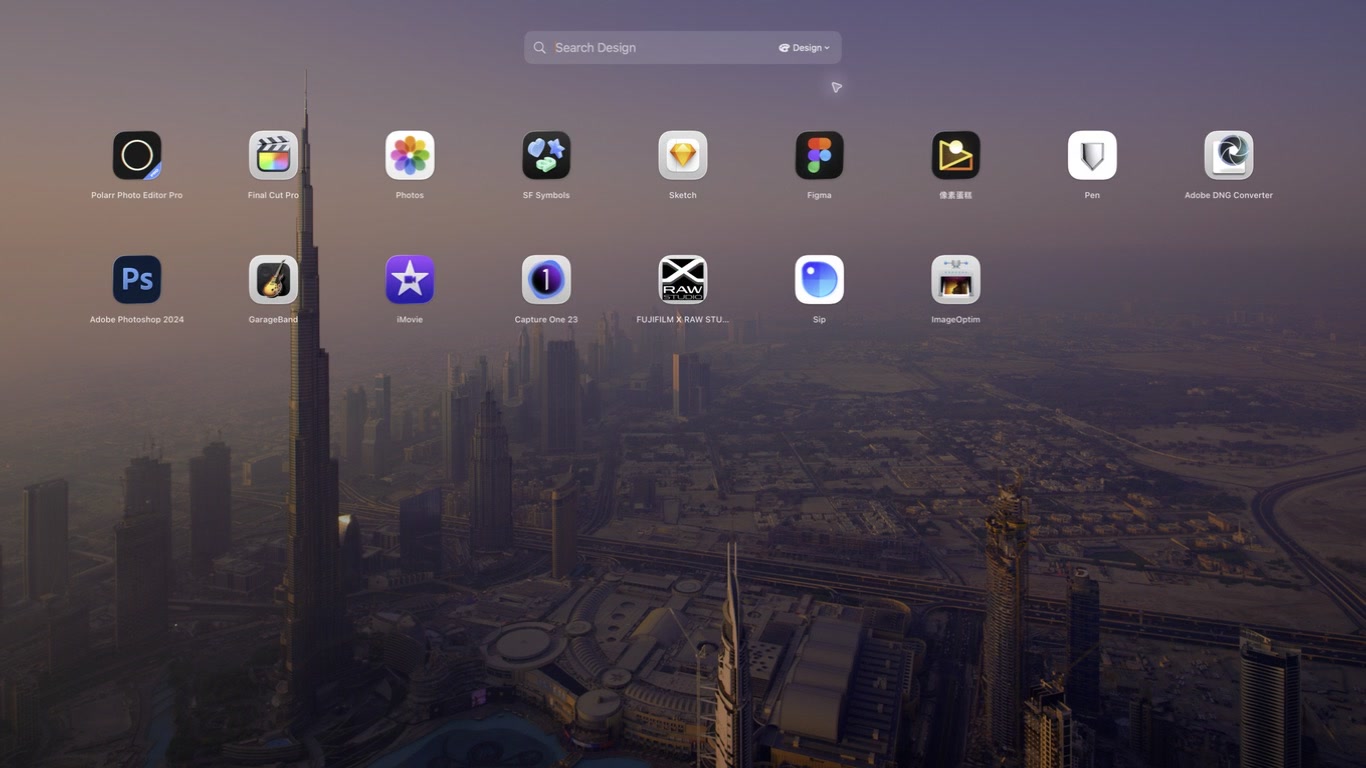
Respuesta breve: el Launchpad original no puede reactivarse de forma fiable en la versión final de Tahoe. Usa Spotlight o el Dock para abrir una app rápidamente. Para recuperar la cuadrícula, instala Facet, elige Free, importa la disposición local si te conviene y define un atajo global.

Qué significa realmente «recuperar Launchpad».

No se restaura el componente antiguo

La aplicación clásica ya no forma parte de la configuración compatible de Tahoe. Comandos que funcionaron brevemente durante una beta pueden fallar tras una actualización o producir efectos no deseados en Spotlight. No conviene basar un flujo diario en una función retirada.
Sí puedes recuperar el flujo de trabajo

Un lanzador independiente puede ofrecer los elementos útiles: vista a pantalla completa, búsqueda, carpetas, orden manual y atajo. Todo ello sin modificar archivos protegidos ni desactivar componentes del sistema.

Los caminos de macOS siguen disponibles

Dock, Finder y Spotlight funcionan en paralelo. Puedes usar la búsqueda para nombres conocidos y una cuadrícula cuando quieras explorar visualmente. También puedes cerrar o desinstalar Facet sin alterar macOS.

Proceso recomendado paso a paso.

  1. Comprueba que las apps siguen instaladas.Abre la carpeta Aplicaciones o busca con Spotlight. Si solo falta Launchpad, tus programas continúan en el Mac.
  2. Descarga el DMG oficial de Facet.La app está firmada con Developer ID y notarizada por Apple. Arrástrala a Aplicaciones y ábrela como cualquier utilidad normal.
  3. Continúa con Facet Free.No necesitas pagar para usar la cuadrícula, la búsqueda, las carpetas, el orden, la importación y el atajo global.
  4. Decide si quieres importar.Facet muestra cuántas apps y carpetas detectó antes de aplicar cambios. Importa solo si ese punto de partida te resulta útil; luego podrás editarlo.
  5. Prueba el atajo y la organización.Abre y cierra el lanzador varias veces, crea una carpeta de ejemplo y lanza apps desde distintas posiciones.

Qué métodos son estables y reversibles.

MétodoRiesgoQué recuperaUso recomendado
Spotlight / AplicacionesBajoBúsqueda y categoríasCuando recuerdas nombres
Dock / FinderBajoAcceso rápido y archivosPara pocas apps
Comandos de beta en TerminalAltoComportamiento inconsistenteNo usar como solución permanente
Facet FreeBajo y reversibleCuadrícula, carpetas, búsqueda e importaciónPara un flujo tipo Launchpad

Soluciona problemas habituales.

No aparece la disposición anterior

Los datos locales pueden haberse eliminado, pertenecer a otra cuenta o no ser legibles después de una instalación limpia. Aun así puedes crear una cuadrícula y carpetas nuevas en Free.

El atajo no responde

Elige una combinación que no use Spotlight, Mission Control o una herramienta de terceros. Mantén visible el icono del Dock o de la barra de menús como acceso alternativo mientras pruebas.

Falta una aplicación

Comprueba que esté instalada en Aplicaciones y vuelve a analizar. Una referencia importada no puede reemplazar un paquete de app que ya no existe.

Terminó la prueba Pro

Facet vuelve automáticamente a Free. La cuadrícula a pantalla completa, las carpetas, la búsqueda, el orden, la importación y el atajo siguen disponibles.

Evita atajos que crean más problemas.

No descargues componentes de Launchpad de fuentes desconocidas ni desactives protecciones de macOS para recuperar una interfaz. Una alternativa segura debe instalarse como app normal, estar firmada, poder eliminarse sin consecuencias y mantener Spotlight, Finder y el Dock intactos. Facet cumple ese modelo: añade una superficie visual sin reemplazar los servicios del sistema.

Siguiente paso.

Método de verificación

Este artículo se ha comprobado con la interfaz real de Facet 1.0.23, los límites entre Free y Pro y el tratamiento local de los datos. También contrastamos las rutas del sistema con la documentación de Apple y actualizaremos el contenido si cambian Facet o macOS.