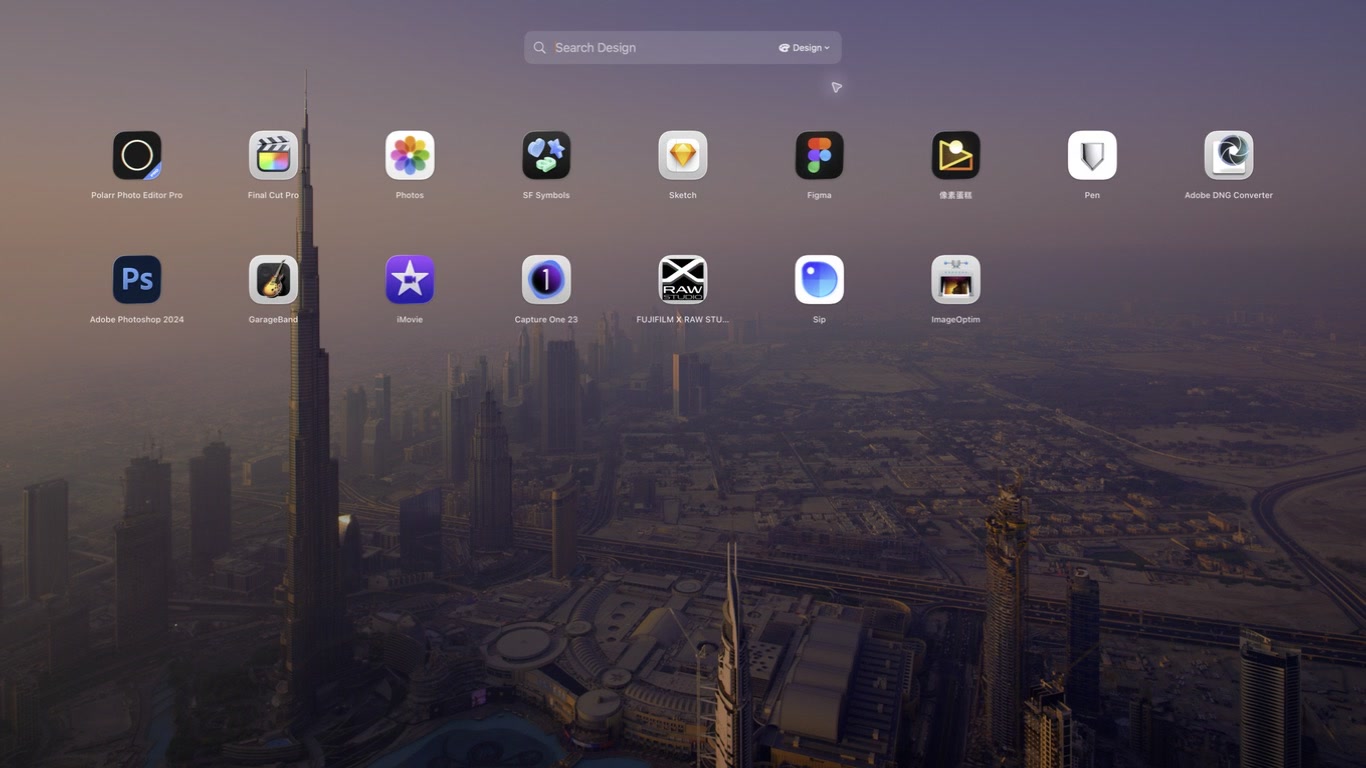
macOS 26 · Récupérer Launchpad · Quartz · Mis à jour le 25 août 2026
Retrouvez l’expérience Launchpad dans macOS 26.
Apple ne fournit pas de commutateur pris en charge pour l'ancienne interface Launchpad dans Tahoe. Cependant, vous pouvez recréer le même flux de travail : ouvrez une grille en plein écran, parcourez les applications, utilisez des dossiers et importez l'arrangement précédent si vous le souhaitez.
En bref : le Launchpad d’origine ne peut pas être réactivé de façon fiable dans la version finale de Tahoe. Utilisez Spotlight ou le Dock pour lancer rapidement une app. Pour retrouver l’ancienne grille, installez Facet, choisissez Free, importez la disposition locale si besoin et définissez un raccourci global.
Ce que signifie de manière réaliste « reprendre ».
Pas l'ancien composant du système
L'ancienne application Launchpad ne fait plus partie de la portée prise en charge par Tahoe. Les commandes qui ont fonctionné brièvement dans une version bêta peuvent devenir inefficaces après les mises à jour ou provoquer des effets secondaires indésirables sur Spotlight.
C'est tout à fait le processus habituel
Un lanceur autonome peut fournir les mêmes éléments de base pratiques : vue plein écran, champ de recherche, dossiers d’applications, ordre manuel et raccourci. Aucun fichier système protégé ne doit être modifié.
Les routes système restent une option de secours
Dock, Finder et Spotlight continuent de fonctionner en parallèle. Vous n'êtes pas obligé de choisir un seul chemin de façon permanente et vous pouvez arrêter ou supprimer Facet à tout moment.
Processus recommandé.
Vérifiez si les applications elles-mêmes sont présentes.Ouvrez le dossier Applications ou recherchez avec Spotlight. Si seul le Launchpad manque, vos apps sont toujours installés.
Installez Facet à partir du DMG officiel.Faites glisser l'application signée et notariée par Apple dans Applications et ouvrez-la.
Continuez avec Facet Free.Aucun achat n'est requis pour la grille plein écran, la recherche, les dossiers, le tri, l'importation et le raccourci global.
Confirmez consciemment l'importation.Facet affiche les applications et dossiers détectés. N'importez que si la situation initiale que vous avez trouvée a du sens ; Après cela, tout reste modifiable.
Testez le raccourci et l’ordre.Ouvrez et fermez le lanceur plusieurs fois, créez un exemple de dossier et lancez des applications à partir de différentes pages.
Quels chemins de récupération sont stables ?
Méthode
Risque
Ce qui revient
Recommandation
Spotlight / Applications
Faible
Catégories de recherche et de système
Pour une utilisation basée sur le nom
Dock / Finder
Faible
Accès rapide et affichage des fichiers
Pour quelques applications
Commandes du terminal bêta
Élevé
Comportement incohérent du système
À éviter comme solution durable
Facet Free
Faible et réversible
Grille, dossiers, recherche, importation
Pour les flux de travail Launchpad
Résolvez les problèmes après la configuration.
Aucun ancien arrangement trouvé
Ensuite, les données locales Launchpad ont peut-être déjà été supprimées ou proviennent d'un autre compte utilisateur. Vous pouvez toujours créer une nouvelle grille et des dossiers personnalisés dans Free.
Le raccourci ne répond pas
Choisissez une combinaison qui n'est pas occupée par Spotlight, Mission Control ou des outils tiers. Dock ou l'icône de la barre de menu reste disponible en tant qu'accès visible.
Il manque une application
Vérifiez s'il est installé dans le dossier Applications et relancez une analyse. Une référence importée ne peut pas remplacer un paquet d’app supprimé.
La période d'essai de Pro est terminée
Facet revient automatiquement à Free. La grille plein écran et ses fonctionnalités principales sont conservées ; seules les extensions Pro sont désactivées.
Cet article a été vérifié avec l’interface réelle de Facet 1.0.23, les limites entre Free et Pro et le traitement local des données. Les parcours système ont été comparés à la documentation Apple ; le contenu sera mis à jour si Facet ou macOS évolue.