Lanceur d’applications Mac · Guide de sélection · Quartz · Mis à jour le 25 août 2026

Un lanceur d’applications Mac doit correspondre à votre mémoire.

Le lanceur le plus rapide n’est pas le même pour tout le monde. Quiconque se souvient des noms bénéficie immédiatement d'une recherche au clavier. Quiconque reconnaît des applications à l'aide de couleurs, de positions et de groupes a besoin d'un aperçu visuel. Facet combine une grille avec la recherche sans en faire une plateforme d'automatisation complexe.

En bref : utilisez Spotlight pour des recherches de noms simples, Raycast ou Alfred pour les commandes et les flux de travail, et Facet pour une grille d'applications visuelle avec des dossiers. Facet Free inclut le plein écran, la recherche, le tri, l'importation et le raccourci global gratuits en permanence.

Trois types de lanceurs d'applications.

Recherche du système

Spotlight est disponible immédiatement, recherche non seulement les applications mais également les documents et les paramètres système et ne nécessite aucune installation. C'est idéal si vous connaissez les noms des applications. Les pages personnelles Launchpad et les dossiers d'applications auto-créés ne sont pas au centre de l'attention.
Lanceur de commandes

Raycast et Alfred ouvrent des applications, effectuent des actions et peuvent être étendus. Ils sont particulièrement efficaces pour les utilisateurs de clavier, les scripts et les flux de travail reproductibles. Cependant, votre interface principale reste une liste de résultats ou de commandes.

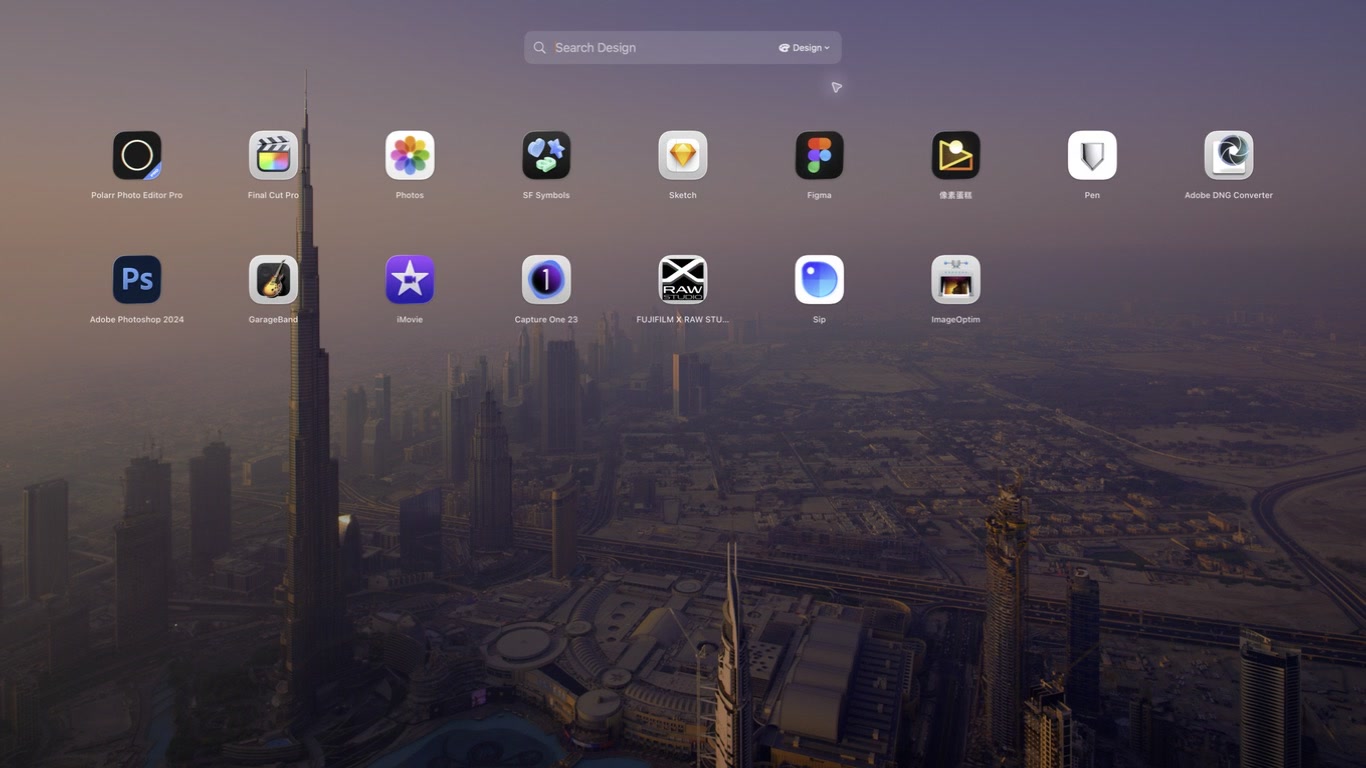
Lanceurs visuels

Facet affiche les applications sous forme de leur propre grille avec des positions et des dossiers stables. Ce formulaire est utile si vous souhaitez reconnaître les apps plus rapidement par leur icône que par leur nom ou si vous souhaitez une séparation claire entre le démarrage de l'application et la recherche de fichiers.

Critères de sélection importants.

CritèreQuestionApproche appropriée
MémoirePensez-vous d'abord au nom ou au symbole ?Recherche ou grille
PortéeLes fichiers, les recherches sur le Web et les actions doivent-ils également apparaître ?Spotlight / Lanceur de commandes
OrganisationAvez-vous besoin de vos propres groupes d'applications ?Alias Facet ou Finder
VitesseComment ouvrir le lanceur ?Raccourci global
Protection des donnéesLa liste des applications reste-t-elle locale ?Vérifier le comportement du produit
CoûtsAchat unique, abonnement ou gratuit ?Attendez-vous à une utilisation à long terme

Facet comme lanceur visuel ciblé.

Free est un noyau complet

L'offre gratuite n'est pas une démo de grille à durée limitée. Le plein écran, la recherche d'applications, les dossiers, l’ordre manuel, l'importation Launchpad et le raccourci global restent disponibles en permanence.

Pro reste facultatif

L'achat unique ajoute un mode compact, un coin actif et des options de disposition, d'arrière-plan et d'icônes plus avancées. Une période d'essai facultative de 14 jours ne nécessite pas de carte de crédit et ne se facture pas automatiquement.

Les applications ne sont pas déplacées

Le tri dans Facet ne modifie que les références du lanceur. Les apps réels restent à leur emplacement macOS.

Les outils système sont conservés

Facet ne remplace pas Spotlight et Finder. Utilisez chaque surface pour la tâche pour laquelle elle est la mieux adaptée.

Un test pratique de deux minutes.

  1. Ouvrez dix applications typiques via la recherche.Si tous les noms sont présents immédiatement, une solution de recherche est probablement suffisante.
  2. Trouvez cinq applications rarement utilisées.Si vous pensez d'abord au symbole ou à la position précédente, une grille apporte un avantage.
  3. Vérifiez vos dossiers précédents.Plusieurs groupes utilisés en permanence se prononcent en faveur d'un lanceur visuel.
  4. Testez un raccourci global.L'accès doit fonctionner de manière fiable et sans conflit, sinon même la meilleure interface ne sera d'aucune aide.

Continuez à comparer.

Méthode de vérification

Cet article a été vérifié avec l’interface réelle de Facet 1.0.23, les limites entre Free et Pro et le traitement local des données. Les parcours système ont été comparés à la documentation Apple ; le contenu sera mis à jour si Facet ou macOS évolue.